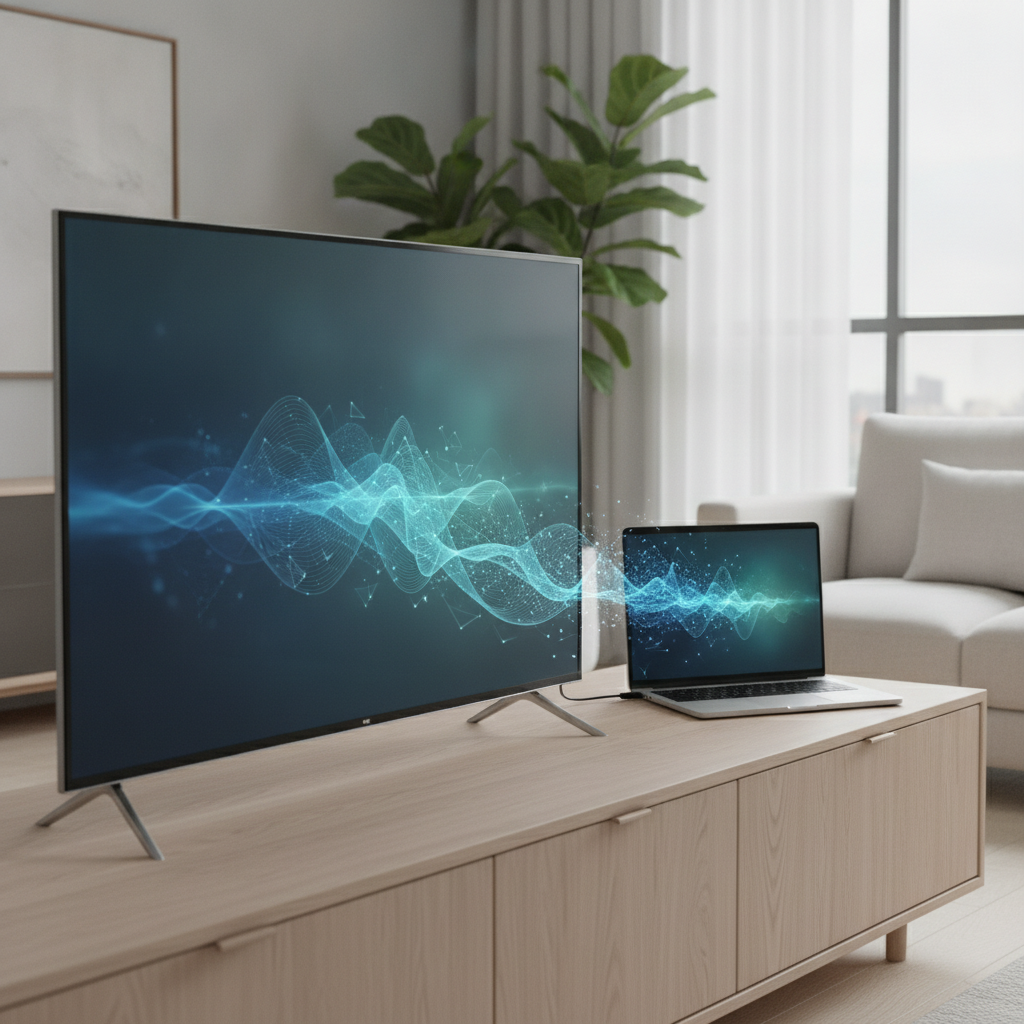
Šiuolaikiniame pasaulyje kompiuterio ekranas dažnai tampa per mažas, kai norime ne tik dirbti, bet ir mėgautis pramogomis. Nesvarbu, ar tai būtų naujausio filmo peržiūra, žaidimų sesija su draugais, ar tiesiog noras parodyti nuotraukas iš kelionės didesniame ekrane, kompiuterio prijungimas prie televizoriaus yra vienas paprasčiausių ir efektyviausių būdų tai padaryti. Nors gali atrodyti, kad šiam procesui reikia techninių žinių, iš tikrųjų viskas yra kur kas paprasčiau, nei atrodo iš pirmo žvilgsnio. Šiame išsamiame gide žingsnis po žingsnio aptarsime visus įmanomus prijungimo būdus, kad galėtumėte išnaudoti savo įrangos potencialą maksimaliai.
Laidiniai prijungimo būdai: patikimumas ir kokybė
Laidiniai sujungimai vis dar išlieka auksinio standarto pasirinkimu, kai kalbame apie stabilumą ir vaizdo perdavimą be jokio vėlavimo. Tai ypač aktualu žaidėjams, kuriems svarbi reakcijos sparta, arba tiems, kurie žiūri aukštos raiškos turinį.
HDMI kabelis – populiariausias pasirinkimas
HDMI (High-Definition Multimedia Interface) yra universaliausias būdas prijungti kompiuterį prie televizoriaus. Šis kabelis vienu metu perduoda ir aukštos kokybės vaizdą, ir garsą, todėl jums nereikės papildomų laidų garsiakalbiams.
- Patikrinkite savo įrenginių jungtis. Dauguma šiuolaikinių televizorių turi bent tris ar keturis HDMI prievadus. Kompiuteriuose (ypač stacionariuose) HDMI jungtis dažniausiai yra vaizdo plokštės gale.
- Įsigykite kokybišką HDMI kabelį. Jei planuojate transliuoti 4K raiškos turinį, būtinai rinkitės „High Speed“ arba „Ultra High Speed“ standarto kabelį.
- Įjunkite abu įrenginius ir prijunkite kabelį į laisvą HDMI lizdą.
- Televizoriaus nuotolinio valdymo pultelyje paspauskite mygtuką „Source“ arba „Input“ ir pasirinkite tą HDMI prievadą, prie kurio prijungėte kabelį (pvz., HDMI 1 arba HDMI 2).
- Kompiuteryje, jei vaizdas neatsirado automatiškai, paspauskite klavišų kombinaciją „Windows + P“ ir pasirinkite „Duplicate“ (dubliuoti) arba „Extend“ (išplėsti).
DisplayPort ir USB-C jungtys
Jei naudojate nešiojamąjį kompiuterį be standartinės HDMI jungties, tikėtina, kad turite USB-C arba „Thunderbolt“ prievadą. Šiuo atveju jums reikės adapterio iš USB-C į HDMI. Veikimo principas išlieka identiškas: adapteris veikia kaip tiltas tarp kompiuterio ir televizoriaus.
Belaidžiai prijungimo būdai: patogumas ir laisvė
Belaidis ryšys tampa vis populiaresnis dėl savo patogumo, nes leidžia išvengti laidų raizgalynės kambaryje. Nors belaidžiai sprendimai kartais gali turėti nedidelį vėlavimą, jie puikiai tinka filmų peržiūrai ar naršymimui internete.
„Miracast“ ir „Windows“ belaidis ekranas
Dauguma šiuolaikinių „Smart TV“ televizorių palaiko „Miracast“ technologiją, kuri leidžia tiesiogiai transliuoti „Windows“ kompiuterio ekraną į televizorių be jokių papildomų laidų.
- Įsitikinkite, kad abu įrenginiai yra prijungti prie to paties „Wi-Fi“ tinklo.
- Kompiuteryje paspauskite „Windows + K“ klavišų kombinaciją.
- Dešinėje ekrano pusėje pasirodys prijungiamų įrenginių sąrašas. Pasirinkite savo televizorių.
- Televizoriuje gali atsirasti pranešimas su prašymu leisti prisijungti – patvirtinkite jį pulteliu.
„Google Chromecast“ ir naršyklės perdavimas
Jei turite „Chromecast“ įrenginį arba televizorių su integruota „Google TV“ / „Android TV“ sistema, galite lengvai perduoti „Google Chrome“ naršyklės turinį.
Tiesiog atidarykite „Chrome“ naršyklę kompiuteryje, spustelėkite trijų taškų meniu viršutiniame dešiniajame kampe ir pasirinkite „Cast“ (transliuoti). Pasirinkite savo televizorių, ir jūsų naršyklės langas bus atvaizduotas didžiajame ekrane. Tai puikus būdas žiūrėti „YouTube“ ar „Netflix“ tiesiai iš naršyklės.
Nustatymų optimizavimas geriausiai patirčiai
Kai jau sėkmingai sujungėte įrenginius, svarbu pasirūpinti, kad vaizdo kokybė būtų kuo geresnė. Daugeliu atvejų kompiuteris automatiškai nustatys optimalią rezoliuciją, tačiau kartais verta pasitikrinti.
Dešiniuoju pelės klavišu spustelėkite ant darbalaukio ir pasirinkite „Display settings“ (ekrano nustatymai). Čia galėsite pakeisti ekrano išdėstymą, nustatyti, kuris ekranas yra pagrindinis, ir parinkti tinkamą raišką. Jei naudojate televizorių kaip pagrindinį ekraną, rekomenduojame pasirinkti „Show only on 2“ (rodyti tik 2 ekrane) režimą, kad sumažintumėte grafikos plokštės apkrovą.
Taip pat patikrinkite „Scale and layout“ nustatymus. Jei vaizdas atrodo per mažas arba per didelis, padidinkite mastelį iki 125 % arba 150 %. Tai leis patogiai skaityti tekstą sėdint ant sofos, o ne prie pat ekrano.
Dažniausiai užduodami klausimai (FAQ)
Ar galiu prijungti seną televizorių be HDMI jungties?
Taip, tai įmanoma, tačiau prireiks specialių keitiklių, pavyzdžiui, „HDMI to VGA“ arba „HDMI to RCA“ (geltonas, raudonas, baltas kabeliai). Vis dėlto, atkreipkite dėmesį, kad naudojant tokius keitiklius vaizdo kokybė bus žymiai prastesnė, todėl tai rekomenduotina tik kraštutiniu atveju.
Kodėl televizoriuje nėra garso, nors vaizdas perduodamas?
Dažniausiai problema slypi garso išvesties nustatymuose. Spustelėkite garsiakalbio piktogramą „Windows“ užduočių juostoje ir pasirinkite savo televizorių kaip garso atkūrimo įrenginį. Taip pat patikrinkite, ar televizoriaus garsas nėra nustatytas į nulį arba nutildytas („Mute“).
Ar belaidis ryšys tinka kompiuteriniams žaidimams?
Belaidžiai ryšiai dažnai sukelia nedidelį vėlavimą („input lag“), kuris gali būti kritinis žaidžiant greito veiksmo žaidimus, tokius kaip šaudyklės ar lenktynių simuliatoriai. Jei esate rimtas žaidėjas, visada rinkitės laidinį HDMI ryšį.
Ar galiu išplėsti savo darbalaukį per du ekranus?
Tikrai taip. Pasirinkę režimą „Extend“ (išplėsti) per „Windows + P“ nustatymus, galėsite perkelti langus iš kompiuterio ekrano į televizorių. Tai itin patogu dirbant su keliais failais vienu metu – pavyzdžiui, naršyklė gali būti kompiuteryje, o „Word“ dokumentas – dideliame televizoriaus ekrane.
Ar reikia specialios programinės įrangos prijungimui?
Paprastai – ne. „Windows“ operacinė sistema turi integruotus įrankius, kurie automatiškai atpažįsta išorinius ekranus. Vienintelė išimtis – jei naudojate specifinius „Wi-Fi“ transliavimo įrenginius, gali tekti įdiegti jų gamintojo pateiktas tvarkykles arba aplikacijas.
Papildomi patarimai patogiam naudojimui
Norint pilnai išnaudoti prijungtą televizorių, verta pagalvoti ir apie periferinius įrenginius. Jei planuojate kompiuterį valdyti nuo sofos, standartinė pelė ir klaviatūra gali būti ne itin patogios. Investuokite į belaidę klaviatūrą su integruotu jutikliniu kilimėliu („touchpad“). Tai leis naršyti internete ar valdyti medijos grotuvus lyg tai būtų išmaniojo televizoriaus valdymo pultas.
Taip pat svarbu atkreipti dėmesį į televizoriaus vaizdo režimus. Dauguma modernių televizorių turi „Game Mode“ (žaidimų režimą). Kai prijungiate kompiuterį, būtinai jį aktyvuokite. Šis režimas išjungia nereikalingus vaizdo apdorojimo procesus (pvz., judesio išlyginimą), kurie didina vėlavimą, todėl vaizdas ekrane taps daug jautresnis jūsų pelės ar klaviatūros judesiams.
Galiausiai, nepamirškite kabelių tvarkos. Jei jungiate kompiuterį prie televizoriaus nuolat, apsvarstykite galimybę naudoti kabelių kanalus arba lipnius spaustukus, kad laidai nesiraizgytų po kojomis. Tvarkinga darbo ar poilsio zona ne tik atrodo estetiškiau, bet ir apsaugo kabelius nuo fizinių pažeidimų, kurie laikui bėgant gali lemti signalo praradimą.
Jei naudojate nešiojamąjį kompiuterį, visada užtikrinkite gerą ventiliaciją, kai jis prijungtas prie televizoriaus. Dažnai žmonės uždaro nešiojamojo kompiuterio dangtį, kad šis užimtų mažiau vietos, tačiau tai gali lemti įrenginio perkaitimą, ypač jei atliekate sunkias užduotis, tokias kaip vaizdo įrašų redagavimas ar žaidimai. Geriausia palikti dangtį šiek tiek pravirą arba naudoti specialų stovą, kuris padeda cirkuliuoti orui.
Laikykitės šių nurodymų ir prijungimo procesas taps itin paprastu bei maloniu. Didelis ekranas suteikia visiškai kitokią patirtį, leidžiančią mėgautis skaitmeniniu turiniu taip, kaip jis buvo sukurtas – įspūdingai ir detaliai. Tai investicija į jūsų laisvalaikio kokybę, kurios rezultatais džiaugsitės kiekvieną kartą įsijungę savo techniką.