Daugumai kompiuterio vartotojų anksčiau ar vėliau tenka susidurti su poreikiu greitai įamžinti tai, kas rodoma jų ekrane. Nesvarbu, ar tai būtų svarbi klaidos žinutė, įdomus straipsnio fragmentas, bendravimas su techninio palaikymo komanda ar tiesiog noras pasidalinti vaizdu su draugais, ekrano nuotraukos (dažnai vadinamos „screenshot“ arba „print screen“) darymas yra vienas esminių įgūdžių. Nors atrodo, kad šis procesas turėtų būti paprastas, skirtingos operacinės sistemos ir įvairūs programinės įrangos įrankiai siūlo daugybę skirtingų būdų tai atlikti. Šiame išsamiame vadove apžvelgsime visus efektyviausius metodus, padėsiančius jums greitai ir kokybiškai užfiksuoti kompiuterio ekraną, nesvarbu, ar naudojate „Windows“, ar „macOS“ sistemą.
Ekrano fiksavimas „Windows“ operacinėje sistemoje
„Windows“ vartotojams Microsoft sukūrė daugybę įrankių, kurie leidžia pritaikyti ekrano fiksavimą pagal individualius poreikius. Priklausomai nuo to, ar norite išsaugoti visą ekraną, tik konkretų langą, ar pasirinktą sritį, egzistuoja keletas skirtingų klaviatūros kombinacijų ir programų.
„Snipping Tool“ – universalus įrankis
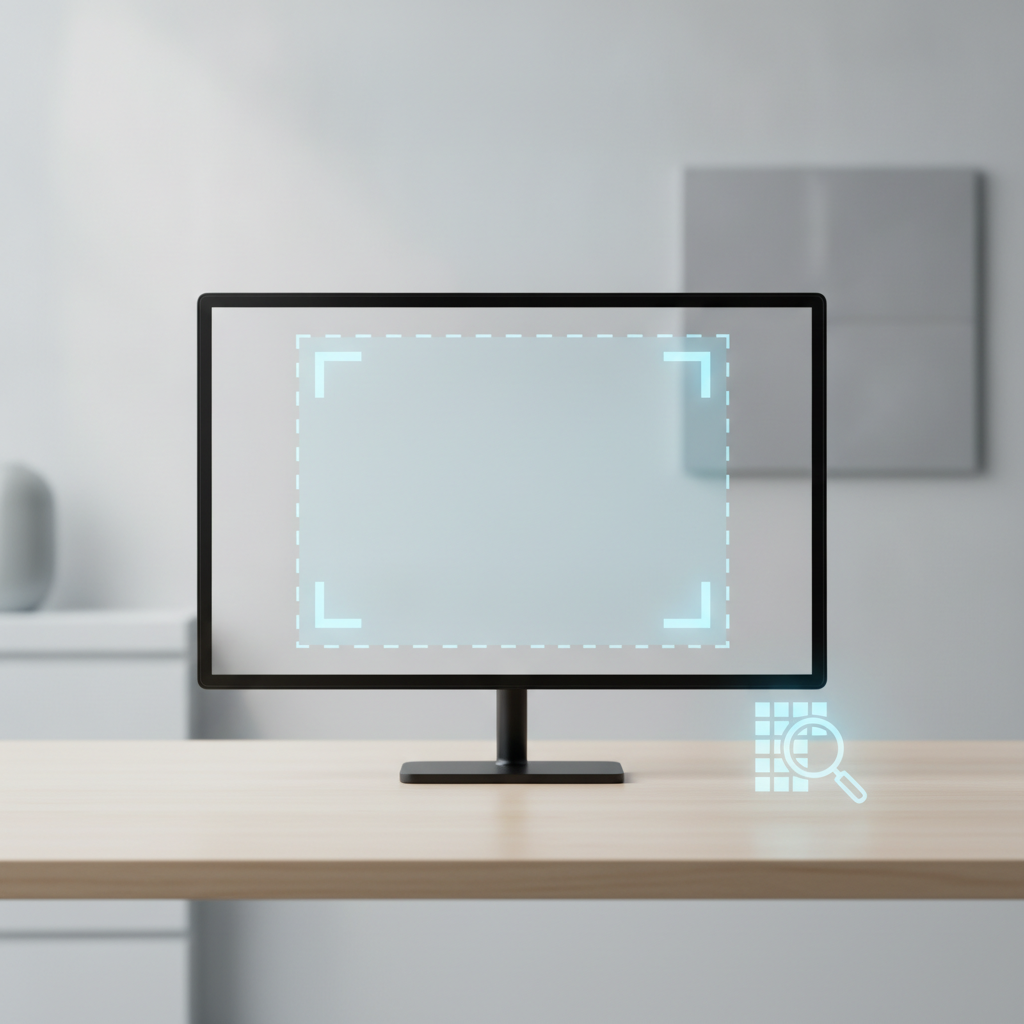
„Snipping Tool“ (liet. „Ekrano iškarpų įrankis“) yra pats lankstus ir patogus būdas „Windows“ aplinkoje. Norėdami jį aktyvuoti, galite paspausti klavišų kombinaciją „Windows“ + „Shift“ + „S“. Ši komanda pritemdys ekraną ir leis jums pele apibrėžti norimą fiksavimo sritį.
Pasirinkus sritį, nuotrauka bus išsaugota į mainų sritį (clipboard), todėl galėsite ją tiesiog įklijuoti (Ctrl + V) į „WhatsApp“, „Messenger“, „Word“ ar bet kurią kitą programą. Be to, dešiniajame kampe dažniausiai atsiranda pranešimas, kurį paspaudus galėsite redaguoti nuotrauką, pridėti anotacijas ar piešinius.
„Print Screen“ (PrtSc) klavišo naudojimas
Tai klasikinis metodas, kuris veikia dešimtmečius. Paspaudus klavišą PrtSc, visas vaizdas, matomas ekrane, nukopijuojamas į mainų sritį. Vėliau jį reikia įklijuoti į grafikos redagavimo programą, pavyzdžiui, „Paint“, ir išsaugoti kaip failą.
Moderniose „Windows 10“ ir „11“ versijose galite nustatyti, kad paspaudus PrtSc klavišą iškart būtų atidaromas „Snipping Tool“. Tai galite padaryti eidami į „Settings“ -> „Accessibility“ -> „Keyboard“ ir įjungę parinktį „Use the Print screen button to open screen snipping“.
„Windows“ klavišas + „Print Screen“
Jei norite, kad ekrano nuotrauka būtų iškart išsaugota kaip failas, naudokite kombinaciją „Windows“ + „PrtSc“. Tokiu atveju ekranas trumpam mirktels, rodydamas, kad nuotrauka padaryta, o failas bus automatiškai patalpintas aplanke „Pictures“ -> „Screenshots“.
Ekrano fiksavimas „macOS“ aplinkoje
„Apple“ kompiuteriai pasižymi labai intuityviu ekrano fiksavimo procesu. „macOS“ sistema suteikia patogias klaviatūros komandas, kurios iškart sukuria failą darbalaukyje, todėl vartotojams nereikia papildomų programų.
Viso ekrano fiksavimas
Norėdami nufotografuoti visą ekraną, paspauskite Command (⌘) + Shift + 3. Girdėsite spragtelėjimo garsą, o ekrano nuotrauka bus išsaugota kaip failas jūsų darbalaukyje.
Konkrečios srities fiksavimas
Jei reikia tik dalies vaizdo, naudokite Command (⌘) + Shift + 4. Žymeklis pavirs kryželiu, kurį naudodami galėsite nutempti norimą fiksavimo sritį. Atleidus pelės mygtuką, nuotrauka bus išsaugota.
Išplėstinis meniu su Command + Shift + 5
Tai galingiausias „macOS“ įrankis. Paspaudus šią kombinaciją, ekrano apačioje atsiranda valdymo juosta. Ji leidžia ne tik daryti nuotraukas, bet ir įrašyti ekrano vaizdo įrašus. Galite pasirinkti, ar fiksuoti visą ekraną, langą ar pasirinktą plotą, taip pat nustatyti laikmatį prieš atliekant fiksavimą.
Papildomos programos patogesniam darbui
Nors operacinių sistemų įrankiai yra puikūs, kartais prireikia daugiau funkcionalumo, pavyzdžiui, galimybės automatiškai įkelti nuotrauką į debesų saugyklą, greito dalinimosi nuoroda ar pažangių redagavimo funkcijų. Štai keletas populiariausių trečiųjų šalių sprendimų:
- Lightshot: Labai populiarus ir lengvas įrankis. Paspaudus „Print Screen“, jis leidžia pažymėti sritį ir iškart uždėti rodykles, tekstą ar paryškinimus. Taip pat turi funkciją greitai gauti nuorodą į nuotrauką internete.
- ShareX: Tai pažangus įrankis, skirtas profesionalams. Jis gali automatiškai įrašyti ekrano veiksmus, kurti GIF failus, automatiškai įkelti nuotraukas į jūsų pasirinktą serverį ir atlikti sudėtingus redagavimo veiksmus.
- Greenshot: Puikiai tinka tiems, kurie dažnai dirba su dokumentacija. Tai greita programa, leidžianti lengvai redaguoti ekrano iškarpas ir iškart siųsti jas į „Office“ programas ar išsaugoti pasirinktais formatais.
Dažniausiai užduodami klausimai (FAQ)
Ką daryti, jei „Print Screen“ klavišas neveikia?
Dažniausiai taip nutinka, nes kai kuriuose nešiojamuosiuose kompiuteriuose reikia papildomai paspausti Fn klavišą. Pamėginkite Fn + PrtSc. Taip pat patikrinkite, ar nėra įjungtas „F-Lock“ režimas, kuris keičia funkcinių klavišų veikimą.
Kur rasti išsaugotas „Windows“ ekrano nuotraukas?
Jei naudojate „Windows“ + „PrtSc“, nuotraukos keliauja į aplanką „Vartotojas“ -> „Paveikslėliai“ -> „Ekrano nuotraukos“. Jei naudojate „Snipping Tool“ ir tiesiog nukopijuojate į mainų sritį, turite įklijuoti vaizdą į programą (pvz., „Paint“) ir išsaugoti rankiniu būdu.
Ar galima nufotografuoti ekraną su „tamsiu“ turiniu (pvz., „Netflix“)?
Daugelis srautinio transliavimo platformų (kaip „Netflix“, „Disney+“) naudoja DRM apsaugą, kuri neleidžia daryti ekrano nuotraukų. Bandant tai daryti, dažnai gausite tiesiog juodą ekraną. Tai yra autorių teisių apsaugos priemonė.
Kaip padaryti ilgo tinklalapio nuotrauką (slenkančią)?
Standartiniai „Windows“ ar „Mac“ įrankiai dažniausiai fiksuoja tik tai, kas telpa ekrane. Norėdami nufotografuoti visą ilgą puslapį, rekomenduojama naudoti naršyklės plėtinius, tokius kaip „GoFullPage“ (skirtas „Chrome“ ir „Edge“), kurie automatiškai slenka puslapį ir sujungia vaizdus į vieną ilgą nuotrauką.
Kaip išsaugoti ekrano nuotrauką skirtingais formatais?
„Snipping Tool“ („Windows“) ir „macOS“ įrankiai dažniausiai išsaugo nuotraukas PNG formatu. Jei norite pakeisti formatą (pvz., į JPG), tiesiog atidarykite nuotrauką su „Paint“ arba „Preview“ („Mac“) ir pasirinkite „Save As“ (išsaugoti kaip) bei nurodykite norimą formatą.
Profesionalūs patarimai geresnėms ekrano nuotraukoms
Norint, kad jūsų ekrano nuotraukos atrodytų tvarkingai ir profesionaliai, verta atkreipti dėmesį į keletą detalių. Pirmiausia, visada pasistenkite išvalyti nereikalingus langus ar nepageidaujamas naršyklės korteles prieš darant nuotrauką. Tai padeda išlaikyti fokusuotą vaizdą ir apsaugo jūsų privatumą.
Jei nuotraukoje yra konfidencialios informacijos, pavyzdžiui, el. pašto adresų, asmens kodų ar slaptažodžių, būtinai naudokite redagavimo įrankius, kad šią informaciją užtušuotumėte arba sulietumėte. Dauguma aukščiau minėtų įrankių turi „blur“ (suliejimo) arba „pixelate“ funkciją, kuri yra daug estetiškesnė nei paprastas juodas stačiakampis.
Taip pat svarbu atkreipti dėmesį į nuotraukos rezoliuciją. Jei naudojate 4K monitorių, ekrano nuotrauka bus itin didelė. Jei planuojate ją siųsti el. paštu ar įkelti į svetainę, kartais verta sumažinti failo dydį arba pakeisti formatą į JPG, kad būtų taupoma vieta ir pralaidumas. Visada stenkitės daryti nuotrauką būtent tos srities, kuri yra svarbi, o ne viso darbalaukio, nes tai padeda gavėjui lengviau suprasti informaciją be papildomo karpymo.
Galiausiai, organizuokite savo failus. Jei dažnai darote daug ekrano nuotraukų, sukurkite specialų aplanką, į kurį jas automatiškai nukreips jūsų naudojama programa. Tai padės išvengti „netvarkos“ jūsų darbalaukyje ir leis lengvai rasti reikiamą failą net po ilgesnio laiko.